EduHub 설치 파일 다운로드
아래 버튼을 눌러 EduHub 설치 파일을 다운로드해 주세요.
설치 파일 받기
다운로드가 완료된 뒤 파일을 실행하여 설치를 진행해 주세요.
파일명: setup.msi / eduhub_setup.zip
MSI 파일이 다운로드되지 않나요?
인증서 문제로 다운로드가 되지 않는 경우 압축 파일을 다운로드하세요. 다운로드한 eduhub_setup.zip의 압축을 푼 뒤 setup.msi를 실행하면 설치할 수 있습니다.
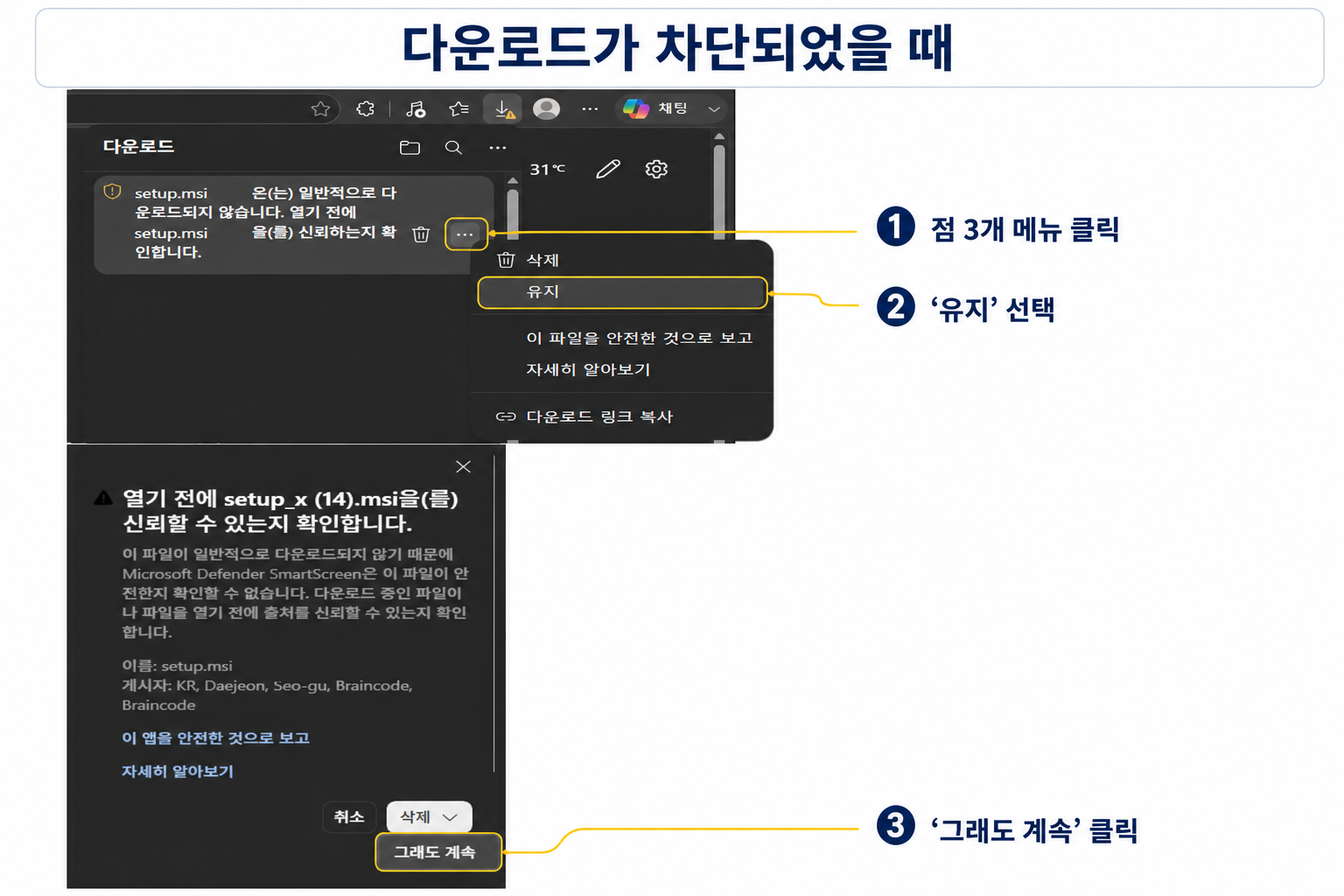
경고가 표시될 때 다운로드 방법
브라우저의 다운로드 목록에서 다음 순서로 선택하면 파일을 받을 수 있습니다.
- 다운로드 항목 오른쪽의 점 3개 메뉴를 클릭합니다.
- 메뉴에서 유지를 선택합니다.
- 표시되는 창에서 그래도 계속을 클릭합니다.
압축파일 다운로드 후 setup.msi 실행 시
Windows의 PC 보호 화면이 나타나면 다음 순서로 설치를 계속해 주세요.
- 화면 왼쪽의 추가 정보를 클릭합니다.
- 하단에 표시되는 실행 버튼을 클릭합니다.

MSI 파일이 설치되지 않나요?
Windows Installer 서비스에 문제가 있으면 MSI 파일이 설치되지 않을 수 있습니다. 이 경우 아래 복구 파일을 다운로드하여 관리자 권한으로 실행한 뒤 설치를 다시 진행해 주세요.
Windows Installer 복구 파일 다운로드파일명: windowsinstaller_repair.bat
복구 파일을 관리자 권한으로 실행하는 방법
- 파일 탐색기에서 다운로드 폴더 또는 파일을 저장한 폴더를 엽니다.
- 다운로드한 windowsinstaller_repair.bat 파일을 마우스 오른쪽 버튼으로 클릭하고 관리자 권한으로 실행을 선택합니다. 메뉴가 보이지 않으면 더 많은 옵션 표시를 먼저 선택해 주세요.
- 사용자 계정 컨트롤 창이 나타나면 예를 클릭합니다. 관리자 계정 정보를 요청하면 관리자 계정과 암호를 입력합니다.
- 복구 작업이 끝나고 아무 키나 누르라는 안내가 나오면 키를 눌러 창을 닫습니다. 이후 setup.msi를 다시 실행하여 설치를 진행합니다.
공식 다운로드 페이지가 아닌 곳에서 받은 파일은 실행하지 마세요. 도움이 필요하면 070-4603-4010으로 전화 주세요.